
Fastboot uitschakelen in Windows 10
Fastboot is een feature in Windows 10 die een aantal goede maar ook slechte punten met zich mee brengt. Omdat het standaard staat ingeschakeld in Windows 10 leg ik hier uit hoe je het uit kan zetten.
- ga naar het configuratiescherm.
- klik op energie beheer
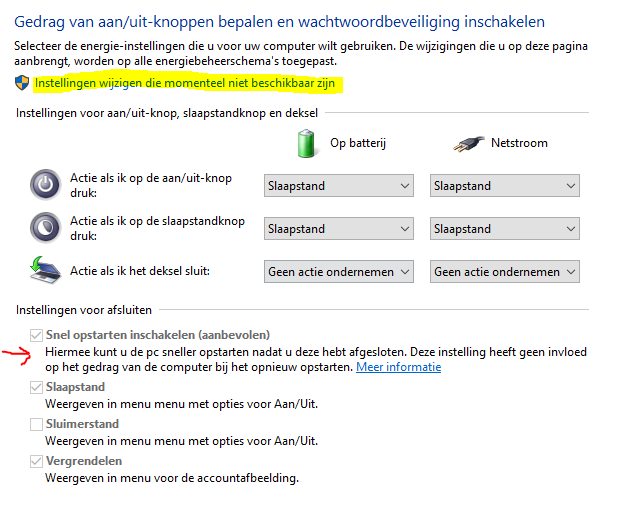
- klik links boven op “het gedrag van de aan/uit knoppen bepalen”
- Het kan zijn dat je eerst op het geel aangegeven vlak moet klikken voordat de optie beschikbaar wordt. Deze optie kun je dan uitschakelen.
- Opslaan en herstarten.
Wat doet Fastboot, en waarom staat dit aan?
Fastboot zorgt ervoor dat de gebruiker bij het uitschakelen van zijn computer niet lang hoeft te wachten tot deze weer aan staat. Een soort optimalisatie dus. De computer gaat eigenlijk helemaal niet uit. De Windows sluit nooit af maar gaat in een slaap modus wachten tot de gebruiker weer terugkomt. Dit lijkt ideaal echter blijkt in de praktijk dat dit niet alleen maar goede dingen met zich mee brengt.
Zo hebben beheerde antivirus pakketten (voornamelijk in gebruik in de zakelijke markt) moeite met het updaten van systeem software. De pc herstart immers nooit.
Het is bijvoorbeeld mogelijk om met fastboot een computer meer dan 1 maand achtereen online te zien in beheer programma`s terwijl de gebruiker het systeem denk uit te schakelen.
Ook heeft de Windows update functie hier onder te leiden. Geregeld komen Microsoft surface tablets met de melding dat de 1803 (Herfst update uit 2017) nog moet worden geïnstalleerd.
Ook hebben gebruikers met 2 besturing systemen op de zelfde computer het probleem en schakelen bijna allemaal de fastboot optie uit.


Ik neem deze tip over het uitschakelen van Fastboot meteen ter harte. Niet dat dit ooit problemen op mijn computer heeft veroorzaakt. Het argument dat je veiligheidssoftware moeite heeft met updaten, deed het hem voor mij. Je kunt niet voorzichtig genoeg zijn, tegenwoordig.
mijn telefoon doet niks meer wachtwoord word gevraagd heb ik niet hoe kom ik aan het wachtwoord van 4 cijfers
Dank voor de nuttige uitleg. Ik weet nu hoe ik fastboot kan uitschakelen en waarom het soms beter is. Dit gaat zeker helpen bij het oplossen van sommige opstartproblemen.
Dank,
Ik was niet blij met de problemen die Fastboot veroorzaakte, en nu weet ik eindelijk hoe ik het kan uitschakelen.
Bedankt voor de duidelijke uitleg over het uitschakelen van Fastboot Het was me niet helemaal duidelijk waarom dit soms nodig is, maar nu begrijp ik het beter. Handige tips, vooral voor degenen die met dual-boot systemen werken
Bedankt voor de duidelijke uitleg over het uitschakelen van Fastboot in Windows 10! Ik had al een tijdje problemen met opstarten en dit lijkt de oplossing te zijn. Geweldig dat je ook de redenen voor het uitschakelen hebt besproken. Zeker nuttig voor gebruikers die meer controle willen over hun systeem!
Bedankt voor de duidelijke uitleg over het uitschakelen van Fastboot in Windows 10! Het is goed om te weten waarom het soms beter is om deze functie uit te schakelen. Dit heeft me zeker geholpen om meer controle over mijn systeem te krijgen.
Bedankt voor de handige informatie! Het uitschakelen van Fastboot was iets waar ik altijd al nieuwsgierig naar was. Jullie stap-voor-stap uitleg maakte het heel eenvoudig. Dit gaat mijn opstarttijden zeker verbeteren
Uitstekende uitleg! Ik had geen idee dat Fastboot voor problemen zorgde met mijn systeem. Bedankt voor de duidelijke stappen om het uit te schakelen!